Minggu, 09 Desember 2012
Tombol Shortcut Windows Pada Keyboar
Kali ini kita coba membahas tombol-tombol shortcut pada windows. Mungkin sebagian
besar teman-teman udah familiar dengan tombol-tombol shortcut ini. Tombol shortcut dapat
memudahkan kita untuk mengoperasikan Operating System bahkan dapat mempercepat kerja
sehingga efisiensi pun tercipta.
Dibandingkan dengan menggerakkan mouse dan meng-klik perintah yang kita inginkan,
lebih cepat jika kita menekan tombol shortcut yang ada pada keyboard. Yang perlu kita lakukan
adalah mengingat kombinasi tombol shortcut tersebut.
Berikut ini adalah beberapa dari kombinasi tombol shortcutnya :
Tombol Keyboard Microsoft yang umum digunakan :
Windows Logo : Menampilkan Start menu
Windows Logo+R : Menampilkan Run dialog box
Windows Logo+M : Minimize semua windows
SHIFT+Windows Logo+M : Undo minimize semua windows
Windows Logo+F1 : Memunculkan Windows Help and Support
Windows Logo+E : Menjalankan Windows Explorer
Windows Logo+F : Find files or folders atau search
Windows Logo+D : Minimizes semua windows yang terbuka dan menampilkan desktop
CTRL+Windows Logo+F : Find computer pi
CTRL+Windows Logo+TAB : Moves focus from Start, to the Quick Launch toolbar, to the
system tray (use RIGHT ARROW or LEFT ARROW to move focus to items on the Quick
Launch toolbar and the system tray)
Windows Logo+TAB : Cycle through taskbar buttons
Windows Logo+Break : Membuka window System Properties dialog
Application key : Displays a shortcut menu for the selected item
Windows Logo +L: Log off Windows
Tombol Shortcut Keyboard secara Umum :
F1 : Menjalankan Windows Help
F10 : Mengaktifkan menu bar
SHIFT+F10 : Membuka shortcut menu untuk objek yang dipilih (sama dengan klik kanan
pada objek).
CTRL+ESC: Menampilkan Start menu (sama dengan tombol windows,gunakan tanda
panah untuk memilih item atau TAB untuk berpindah antar section)
CTRL+SHIFT+ESC: Membuka Windows Task Manager
ALT+DOWN ARROW: Membuka drop-down list box
ALT+TAB : Switch antar program yang berjalan (tekan dan tahan tombol ALT kemudian
tekan tombol TAB untuk berpindah antar windows)
SHIFT : tekan dan tahan tombol SHIFT ketika memasukkan CD-ROM untuk mematikan
fungsi autorun.
ALT+SPACE : Memunculkan Window's System menu (dari System menu, Anda dapat merestore,
move, resize, minimize, maximize, atau menutup window)
ALT+- (ALT+hyphen) : Memunculkan Multiple Document Interface (MDI) child window's
System menu (from the MDI child window's System menu, you can restore, move, resize,
minimize, maximize, or close the child window)
CTRL+TAB : Switch antara child window of a Multiple Document Interface (MDI)
program
ALT+Huruf yang bergaris bawah pada menu: Membuka menu yang dimaksud (contoh ALT
+ f membuka menu File)
ALT+F4 : Menutup window aktif atau menutup program.
CTRL+F4 : Menutup Multiple Document Interface (MDI) window
ALT+F6 : Switch antara beberapa windows dalam satu program yang sama(contohnya bila
beberapa file word terbuka, dengan menekan ALT+F6 file word akan berpindah dari satu
file ke file lain)
Kombinasi antara keyboard dan mouse pada Windows Explorer
SHIFT+right click : Membuka shortcut menu yang berisi perintah alternatif.
SHIFT+double click : Menjalankan perintah default alternatif (urutan kedua pada menu)
ALT+double click : Memunculkan file atau folder properties
SHIFT+DELETE : Menghapus file tanpa melalui Recycle Bin
SHIFT+ARROW : Memilih file atau folder secara berurutan.
CTRL+left click : Memiih file atau folder secara acak.
Shortcut control untuk Folder di Windows Explorer
F4 : Berpindah ke folder yang berbeda dalam box Go To (Apabila toolbar aktif di Windows
Explorer)
F5 : Refresh window aktif.
F6 : BErpindah antar panel di Windows Explorer
CTRL+Z : Undo perintah terakhir
CTRL+A : memilih semjua objek pada window aktif
BACKSPACE : Berpindah ke Folder Utama pada Folder Tree
F2 : Rename objek
F3 : Find all files
CTRL+X : Cut
CTRL+C : Copy
CTRL+V : Paste
ALT+ENTER : Membuka properties untuk objek yang dipilih.
Tombol Shortcut untuk Windows program :
CTRL+C : Copy
CTRL+X : Cut
CTRL+V : Paste
CTRL+Z : Undo
CTRL+B : Bold
CTRL+U : Underline
CTRL+I : Italic
Windows system key combinations
F1: Help
CTRL+ESC : Open Start menu
ALT+TAB : Switch between open programs
SHIFT+DELETE : Delete item permanently
Windows Logo+L : Lock the computer (without using CTRL+ALT+DELETE)
Semoga Bermanfaat… Kalau ada yang kurang ditambahin aja ya…!!!
Sumber : Jambo Kuneng

Blue Screen Of Death : Cara Mudah Memperbaiki Blue Screen pada Windows XP Vista 7 : Easy Fix / Repair Blue Screen on Windows
"blue screen" , "blue screen of death" , "BOSD" adalah hal yang menyeramkan untuk "penyakit" dikomputer kesayangan kita. Tetapi tidak usah takut tidak usah panik, disini Cool August akan membahas secara detail solusi dan penyebab dari Blue Screen tersebut.

Tips cara Memperbaiki Blue Screen Of Death pada Komputer :
1. Periksa Kondisi Komputer Secara Umum
Sebelum melakukan troubleshooting lebih lanjut, langkah pertama yang harus kita lakukan adalah memeriksa kondisi komputer secara umum, diantaranya adalah :
- Periksa kebersihan didalam Casing CPU. Bersihkan debu dan kotoran lainnya bisa denga kuas dan vacuum cleaner, bila perlu siapkan electrical contact cleaner untuk membersihkan Motherboard.
- Periksa kondisi suhu tiap-tiap komponen seperti Power Supply ( pastikan fan berputar secara normal), VGA Card dan Heatsink Processor.
- Pastikan berbagai komponen (seperti RAM, VGA Card, konektor IDE / SATA, konektor Power Supply, dll) sudah terpasang dengan benar, untuk memastikannya bisa dengan mencabut dan memasangnya kembali.
- Bila Anda baru saja memasang komponen hardware baru (misal VGA Card), cabut aja dulu dan coba jalankan komputer kali aja peyebab BlueScreen dari kompone tersebut.
2. Gunakan Mode “Safe Mode “
Langkah selanjutnya adalah menjalankan Windows dalam Mode "Safe Mode" yang merupakan salah satu pilihan pada menu Advance Boot Option Windows XP, yaitu dengan menekan berulang-ulang tombol F8 pada saat sistem akan melakukan startup. Setelah Windows berhasil masuk ke Safe Mode, lakukan beberapa troubleshooting berikut:
- Bersihkan hardisk dari antivirus, mallware & spyware dengan cara menjalankan program virus scanner , misalnya Norman Anti Mallware.
- Uninstall Driver yang bermasalah, caranya dengan masuk ke jendela Computer Management klik Device Manager dan carilah komponen yang ada tanda serunya, atau driver komponen yang baru saja diinstall atau diupdate.
- Bila perlu uninstall dulu program antivirus yang terpasang, bila kondisi kondisi komputer sudah normal bisa diinstall lagi dan pastikan database engine-ya selalu up to date.
- Kita juga bisa menggunakan utility “System Restore” untuk mengembalikan setingan computer ke kondisi sebelumnya. Caranya klik Start, All Program , Accessories, System Tools, System Restore.
3. Periksa Kondisi Hardisk
- Kondisi hardisk yang bad juga bisa mengakibatkan terjadinya BlueScreen, oleh karena itu periksa kondisi hardisk dengan menjalankan perintah CHKDSK. Jalankan juga program Defragmentasi Hardisk untuk memastikan hardisk bekerja secara optimal.
4. Periksa Kondisi Memori / RAM
- Periksa kondisi Memori / RAM, pastikan telah terpasang dengan benar, dan jalankan program utuk memeriksa kondisi Memori misalnya “Windows Memory Diagnostic”.
5. Repair Sistem Operasi Windows.
- Adakalanya BlueScreen terjadi karena ada beberapa file Windows yang corrupt, untuk mengatasinya cara yang paling gampang adalah dengan melakukan Repair pada sistem operasi Windows kesayangan Anda tersebut.
6. Gunakanlah Tools untuk menganalisa Penyebab Terjadinya BlueScreen.
- Carilah Dump File pada hardisk komputer yang mengalami BlueScreen, biasanya di C:\WINDOWS\Minidump lalu copy ke komputer kita dan jalankan aplikasi WhoCrashed atau BlueScreenView untuk mencari peyebab BlueScreen.
BERIKUT ADALAH ERROR YANG SERING TERJADI KETIKA BLUE SCREEN BESERTA KETERANGANNYA
Error Blue Screen pada Windows (BSOD) kadangkala pernah kita jumpai pada komputer kita, apa penyebabnya, berikut adalah sedikit pengetahuan untuk Mengenal Error Blue Screen Pada Windows
Error Blue Screen pada Windows (BSOD) kadangkala pernah kita jumpai pada komputer kita, apa penyebabnya, berikut adalah sedikit pengetahuan untuk Mengenal Error Blue Screen Pada Windows
- IRQL_NOT_LESS_OR_EQUAL (0X0000000A)
Error ini yang paling sering muncul pada saat terjadi Blue Screen. Pesan kesalahan ini biasanya disebabkan kerena ada ketidakcocokan driver yang terinstall di komputer. Penyebabnya: - Driver yang bentrok atau tidak cocok - Permasalahan pada Video Card, hal ini mencakup video card yang di overclock melebihi batas atau Anda baru berganti Video card dan Anda belum menguninstall driver Video card lama dari chipset berbeda - Permasalahan pada Audio Card, meliputi kesalahan konfigurasi atau bug dalam driver sound card
- NTFS_FILE_SYSTEM atau FAT_FILE_SYSTEM (0X00000024) atau (0X00000023)
Pesan error ini setidaknya sudah sedikit memberikan gambaran di mana kerusakan berada, yaitu ada di partisi atau filesystemnya tetapi bukan di harddisknya. Kita bisa melakukan pengecekan dengan memeriksa kabel SATA atau PATA atau bisa mengecek partisi dengan tool chkdsk.
- UNEXPECTED_KERNEL_MODE_TRAP (0X0000007F)
Bila Anda mendapatkan pesan error seperti ini, dapat disebabkan karena: - Overclock Hardware yang berlebihan - Komponen komputer yang terlalu panas - BIOS yang korup - Memory dan CPU yang cacat
- DATA_BUS_ERROR
Pesan error ini disebabkan karena adanya kemungkinan bahwa memory atau slot memory di motherboard rusak.
- PAGE_FAULT_IN_NONPAGED_AREA
Pesan error ini disebabkan karena adanya kerusakan hardware, termasuk memory utama, memory video card, atau memory di processor (L2 Cache)
- INACCESSIBLE_BOOT_DEVICE
Pesan error ini disebabkan karena adanya kesalahan dalam konfigurasi jumper harddisk yang salah, virus boot sector, driver IDE controller yang salah, atau kesalahan driver chipset.
- VIDEO_DRIVER_INIT_FAILURE
Pesan error ini disebabkan karena adanya Kesalahan terjadi pada instalasi driver video card yang kurang sempurna, restart pada saat instalasi atau juga dapat terjadi karena kesalahan dalam instalasi driver.
- BAD_POOL_CALLER
Pesan error ini disebabkan karena adanya Kesalahan ini dapat terjadi karena kesalahan atau driver yang tidak kompatibel. Sering terjadi saat melakukan instalasi XP dari upgrade, atau bukan dari instalasi baru.
- PEN_LIST_CORRUPT
Pesan error ini disebabkan karena adanya kerusakan RAM
- MACHINE_CHECK_EXCEPTION
Pesan error ini disebabkan oleh cacatnya CPU, atau yang di overclock secara agresif, serta power supply yang kekurangan daya atau rusak.
Sabtu, 01 Desember 2012
Cara Membuat Jaringan LAN Dengan 2 komputer di Windows XP
Bagi seorang gamers khusunya yang suka online atau mungkin bermain game di jaringan, salah satu peralatan yang wajib ada untuk menghubungkan satu computer dengan computer lainnya adalah kabel Lan crossover. Di sesi ini kita akan membuat sebuah jaringan kecil dengan menghubungkan 2 buah computer dan cara konfigurasi IP nya. Langkah pertama sebelum membuat jaringan Lan adalah menyiapkan peralatan yang akan kita gunakan antara lain:
- 2 buah computer (bisa PC ,Laptop atau Nettop yang penting ada LAN Card nya)
- 1 kabel Lan crossover
- Sistem Operasi Windows XP
Kemudian langkah selanjutnya adalah merencanakan IP Address yang akan kita gunakan. Uuntuk menuliskan sebuah IP di computer kita tentu saja ada aturannya. Konfigurasi IP yang akan kita gunakan dalam tutorial ini adalah sebagai berikut :
IP Address Pada Komputer Pertama adalah 192.168.100.2 dengan SubnetMask 255.255.255.0
IP Address pada Komputer Kedua adalah 192.168.100.3 dengan SubnetMask 255.255.255.0
Sedikit penjelasan untuk penulisan IP Address. IP Address sendiri terdiri dari NetID dan HostID. NetID menjelaskan tentang Network ID dari sebuah jaringan. Salah satu syarat agar computer bisa terhubung secara baik, NetID antara computer yang saling berhubungan harus sama. HostID menjelaskan tentang Host ID atau nomor alamat dari sebuah computer pada suatu jaringan. Kemudian panjang dari NetID tergantung dengan Subnet Mask yang digunakan seperti pada konfigurasi yang akan kita gunakan 255.255.255.0 adalah panjang dari NetID = 24 bit kemudian sisanya 8 bit adalah host ID. Maka struktur NetID dan Host ID yang kita gunakan adalah sebagai berikut
192.168.100.2
192.168.100.3
Keterangan : NetID : harus sama di satu jaringan
HostID: Harus berbeda di satu jaringan
Untuk mempelajari IP Address bisa teman-teman pelajari di elearning.amikom.ac.id. Nah setelah peralatan sudah disiapkan dan konfigurasi IP Address sudah dilakukan maka kedua computer sudah siap di hubungkan.
Konfigurasi IP Address pada Komputer Pertama
Pada computer pertama saya akan menggunakan IP Addres 192.168.100.2
- Setelah masuk Sistem Operasi Windows XP, silahkan buka Control Panel - Network and Internet Connections - Network Connection

- Klik kanan pada Lan card anda Properties
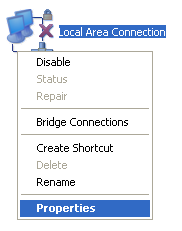
- Di tab General di kolom penggunaan koneksi pilih Internet Protocol (TCP/IP) dan Klik opsi properties maka muncul sebuah jendela baru
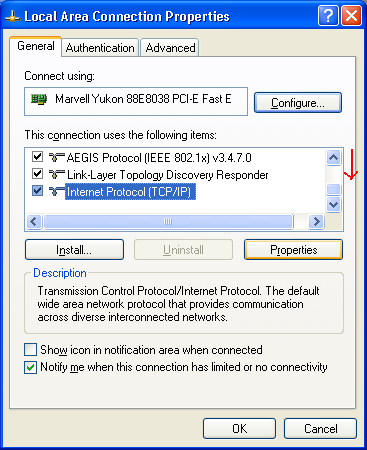
- Check list “Use the following IP Address”. Masukkan IP addres sesuai dengan aturan di teori tadi. Disini saya menggunakan IP Address 192.168.100.2 dan masukkan Subnet mask 255.255.255.0. Klik Ok

- Centang show icon in notification area when connected

- klik close
Hampir sama seperti computer kedua hanya saja teman teman ganti IP Addres nya. Pada computer kedua saya menggunakan IP Address 192.168.100.3. Untuk jelas nya seperti ini.
- Setelah masuk Sistem Operasi Windows XP, silahkan buka Control Panel - Network and Internet Connections - Network Connection
- Klik kanan pada Lan card anda Properties
- Di tab General di kolom penggunaan koneksi pilih Internet Protocol (TCP/IP) dan Klik opsi properties maka akan muncul sebuah jendela baru
- Check list “Use the following IP Address”. Masukkan IP addres sesuai dengan aturan di teori tadi. Disini saya menggunakan IP Address 192.168.100.3 dan masukkan Subnet mask 255.255.255.0. Klik Ok
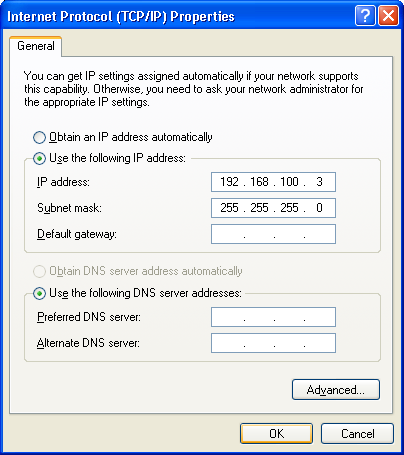
- Centang show icon in notification area when connected
- Klik close
Menguji koneksi antar computer 1 dan 2
Pada Komputer 1
Masuk di Start - All Programs - Accessories - Command Prompt
ketikkan “Ping_IP Addres Tujuan”. Ping 192.168.100.3
Pada Komputer 2
Sama seperti di computer 1 hanya saja IP Addres tujuan diganti dengan IP Address computer 1
Ada 3 kemungkinan hasil dari pengujian dengan perintah ping yaitu:
DHU (Destination Host Unreachable)
hasil menunjukkan bahwa kesalahan kemungkinan pada computer user bukan computer tujuan.
Solusi nya :
- silahkan anda check apakah Lan card di computer anda sudah terpasang dengan benar
- Check kembali penulisan IP Address pada computer anda
- Check kembali apakah kabel lan anda sudah terpasang dengan benar
RTO (Request Time Out)
Hasil menunjukkan bahwa kesalahan kemungkinan pada computer tujuan.
Solusi nya :
- Check kembali penulisan IP Tujuan pada sintaks ping
- Check kembali apakah pemasangan kabel sudah tepat di Komputer tujuan
- Check kembali NetID pada computer tujuan
- Matikan Firewall di kedua computer (Cara Matikan Firewall)
Replay from
Hasil menunjukkan bahwa anda sudah dapat mengirimkan paket data dari computer anda ke computer tujuan dan computer tujuan membalas kiriman paket data yang sudah anda kirimkan tadi. Kesimpulan nya sudah pasti Congratulation you pass the exam!!! Alias sukses.
Kamis, 29 November 2012
langkah langkah instalasi windows XP
Windows XP adalah suatu sistem pengoperasian (operating system) yang paling banyak dipakai sampai saat ini karena selain kemudahan dalam pemakaiannya Windows XP digunakan sebagai standarisasi pembelajaran yang di pakai oleh sekolahan-sekolahan dan perguruan tinggi pada umumnya.
Untuk melakukan penginstalan windows xp diperlukan ketelitian dan kesabaran dalam prosesnya karena memerlukan waktu yang lumayan lama.
Ada beberapa jenis windows xp diantaranya windows xp professional, Home Edition, Media Center Edition, Tablet PC Edition, Starter Edition, Professional x64 Edition, Professional 64-bit Edition For Itanium.
berikut langkah-langkah yang mudah dan lengkap cara menginstal windows xp :
1. Siapkan CD WINDOWS XP
2. Siapkan CD DRIVER MOTHERBOARD
3. Atur bios terlebih dahulu agar prioritas bootingnya dimulai dari CD(DVD)-ROM, caranya:
a. Masuk ke BIOS dengan menekan tombol Del, atau F1, atau juga F2.
Pilih menu Advanced Settings, kemudian carilah ‘Boot Priority’ atau yang sejenis.
b. ubah pengaturanya, agar CDROM jadi urutan yang pertama kemungkinan pilihan ini ada 2 jenis
* menu ‘First boot priority’, ‘Second boot priority’ dll: Aturlah ‘First boot priority’ ke ‘CDROM’ dengan menekan tombol PgDn/Pgup (Page Down/Up) atau +/-.
Atur juga ‘Second boot priority’nya ke HDD0/HDD1.
* Jika menunya ‘Boot priority’: atur ke ‘CDROM, C, A’ atau ‘CDROM, A,
C. dengan menekan tombol PgDn/Up.
gak usah di utak-atik biosnya. biarin aja bios diload masukin CD WINDOWSnya, lalu Restart komputer, trus tekan-tekan F8 atau F10 atau F11 (boleh dicoba satu-satu) nanti bakal muncul opsi boot selection. pilih aja yg ada 'bau' cd-nya. trus enter. selesai deh...ga pake repot-repot...
4. Tunggu beberapa saat sampai muncul tulisan "press any key to boot from CD" seperti tampilan Seperti gambar di bawah ini

5. Tekan ENTER atau sembarang tombol, lalu proses instalasi akan mengecek hardware komputer anda, kemudian akan muncul tulisan "windows setup" seperti gambar dibawah ini

6. lalu file-file di dalam cd akan di load ke dalam komputer, kemudian akan muncul tampilan "welcome to setup" seperti gambar dibawah ini

7. Tekan "ENTER" untuk menginstal windows xp, "R" untuk repair system windows yang sebelumnya pernah terinstal, "F3" untuk keluar dari proses instalasi, lalu akan muncul (End User Licese Aggrement) seperti gambar di bawah ini

8. Tekan "F8" kemudian proses instalasi akan mencari dan membaca partisi hardisk anda, kemudian akan muncul semua partisi hardisk anda, seperti gambar di bawah ini

9. Tekan "ENTER" untuk langsung menginstal windows, "C" untuk membuat partisi hardisk anda, kapasitas partisi sesuai dengan kebutuhan anda, dalam satuan MB, selanjutnya jika anda membuat partisi dengan menekan tombol "C", maka akan muncul gambar seperti di bawah ini

10. Kemudian tuliskan kapasitas partisi yang ingin anda buat, seperti terlihat pada gambar diatas, sebagai contoh, misalkan kapasitas hardisk anda 40 GB, lalu anda ingin membagi dua, maka tuliskan 20000,jangan 20, karna partisi satuannya MB, tentunya anda mengerti kan...?? cat" 1GB = 1000 MB
11. Kenudian tekan "ENTER" maka akan muncul gambar seperti dibawah ini

12. kemudian pilih "format the partition using the NTFS file system (Quick)" atau "format the partition using the NTFS file system (Quick)" lalu tekan "ENTER" maka akan muncul layar sepert gambar di bawah ini

13. Kemudian arahkan pointer pada posisi "unpartitioned space", lalu tekan "C" maka akan muncul gambar seperti gambar sebelumnya, dalam hal ini layar yang akan muncul seperti gambar sebelumnya menunjukan sisa partisi yang telah anda bagi, jika anda cuma membagi 2 partisi saja maka langsung tekan "ENTER" tapi jika anda ingin mempartisi lagi sisa hardisknya maka tinggal di bagi lagi aj, seperti langkah-langkah sebelumnya, mengertikan maksud saya....??
setelah selesai partisi ketika anda menekan "ENTER" seperti yang di jelaskan di atas, maka akan muncul gambar sperti gambar diatas, setelah itu arahkan poiter di posisiC: partition1 [New Raw], tapi biasanya sudah berada di posisi tersebut, maka anda tinggal menekan "ENTER" saja untuk proses instalasi windows, kemudian akan muncul proses format seperti gambar di bawah ini

14. Setelah selesai format, kemudian windows akan ,menyalin file untuk proses instalasi, seperti gambar di bawah ini

15. Setelah proses penyalinan selesai, secara otomatis komputer akan melakukan restart seperti gambar di bawah ini, dalam hal ini untuk mempercepat proses restart, anda bisa langsung menekan "ENTER"

16. Setelah itu akan muncul loading windows seperti gambar di bawah ini

17. selanjutnya proses instalasi windows di mulai 1..2..3...GOoooo muncul layar seperti gambar di bawah ini

18. selanjutnya tinggal menunggu, sambil ngopi jg bisa, biar lebih terinspirasi, eitssss, tp jangan kemana mana dulu, karna selanjutnya akan muncul layar seperti gambar di bawah ini

19. Langsung klik "NEXT" aja BOS...!!! lalu mucul lagi bos layar seperti gambar di bawah ini

20. Isi nama dan organisasinya, terserah BOS aja... lalu tekan "NEXT" kemudian akan muncul layar seperti gambar di bawah ini

21. Masukan serial nombernya, jangan sampe salah ya....!!! kemudian tekan "Next"selanjutnya akan muncul layar administrator, isi aja mau dinamain apa komputernya, terserah deeeehhhhh......
kalau mau pake pasword tinggal di isi juga paswordnya, terserah juga mo apa paswordnya.... lalu tekan "Next" maka muncul layar Date and Time Setting seperti gambar di bawah ini

22. Masukan settingan jam dan tanggal, tentukan juga time zone anda, untuk jakarta : pilih GMT+7 Klik "Next" lagi BOS.... setelah proses instalasi windows delanjutkan, seperti gambar di bawah ini

23. Silahkan Menunggu lumayan lama BOS,.... sampai muncul layar seperti gambar di bawah ini

24. Selanjutnya akan muncul layar work group or computer Domain,seperti gambar di bawah ini

25. jika komputer anda terhubung dengan sebuah domain, maka isikan nama domainnya, tapi jika komputer anda stand alone, maka pilih radio button yang paling atas, lalu tekan "Next"
26. Selanjutnya akan muncul display setting, seperti gambar di bawah ini, klik "OK" aja BOS....!!!

27. Kemudian windows akan mendeteksi tampilan optimal dari PC anda, seperti terlihat pada gambar di bawah ini, Klik "OK" aj BOS...!!!

28. Proses instalasi hampir selesai BOS..... selanjutnya akan muncul loading jendela windows seperti gambar di bawah ini

29. Selanjutnya anda akan dibawa masuk ke dalam windows untuk pertama kalinya seperti terlihat pada gambar di bawah ini, tekan "Next" aj BOS..

30. Selanjutnya akan muncul layar "Help Protect Your PC", seperti gambar di bawah ini, kemudian pilih "Not Right Now" lalu tekan "Next"

31. Kemudian komputer akan mengecek koneksi ke internet, seprti terlihat pada gambar di bawah ini, pilih "Yes" lalu tekan "Next"

32. Kemudian akan muncul pilihan aktivasi windows, seperti gambar di bawah ini, lalu tekan "Next"

33. Setelah itu akan muncul tampilan seperti gambar di bawah ini yang menunjukan pilihan untuk menambah pengguna komputer, Anda bisa memasukkan beberapa pengguna yang akan mengakses komputer Anda, Namun jika satu akun sudah cukup, atau Anda menginstall komputer untuk dipakai bergantian, cukup masukkan satu user kemudian klik "Next"
34. Proses instalasi windows selesai, kemudian akan muncul layar seperti gambar di bawah ini, klik "finish", maka proses instalasi selesai.....

35. Selesailah sudah semua.... kemudian perlahan masuk ke windowsnya seperti telihat pada gambar di bawah ini


36. Kemudian tinggal menginstal CD Driver Motherboad, dan perangkat pendukung lainnya....
Demikianlah langkah-langkah dan cara install windows xp lengkap berikut gambarnya..
Demikianlah artikel mengenai Cara Instalasi Windows XP
Semoga Bermanfaat..
Untuk melakukan penginstalan windows xp diperlukan ketelitian dan kesabaran dalam prosesnya karena memerlukan waktu yang lumayan lama.
Ada beberapa jenis windows xp diantaranya windows xp professional, Home Edition, Media Center Edition, Tablet PC Edition, Starter Edition, Professional x64 Edition, Professional 64-bit Edition For Itanium.
berikut langkah-langkah yang mudah dan lengkap cara menginstal windows xp :
1. Siapkan CD WINDOWS XP
2. Siapkan CD DRIVER MOTHERBOARD
3. Atur bios terlebih dahulu agar prioritas bootingnya dimulai dari CD(DVD)-ROM, caranya:
a. Masuk ke BIOS dengan menekan tombol Del, atau F1, atau juga F2.
Pilih menu Advanced Settings, kemudian carilah ‘Boot Priority’ atau yang sejenis.
b. ubah pengaturanya, agar CDROM jadi urutan yang pertama kemungkinan pilihan ini ada 2 jenis
* menu ‘First boot priority’, ‘Second boot priority’ dll: Aturlah ‘First boot priority’ ke ‘CDROM’ dengan menekan tombol PgDn/Pgup (Page Down/Up) atau +/-.
Atur juga ‘Second boot priority’nya ke HDD0/HDD1.
* Jika menunya ‘Boot priority’: atur ke ‘CDROM, C, A’ atau ‘CDROM, A,
C. dengan menekan tombol PgDn/Up.
Cara paling mudah instal windows xp
(lengkap dengan gambar):
(lengkap dengan gambar):
gak usah di utak-atik biosnya. biarin aja bios diload masukin CD WINDOWSnya, lalu Restart komputer, trus tekan-tekan F8 atau F10 atau F11 (boleh dicoba satu-satu) nanti bakal muncul opsi boot selection. pilih aja yg ada 'bau' cd-nya. trus enter. selesai deh...ga pake repot-repot...
4. Tunggu beberapa saat sampai muncul tulisan "press any key to boot from CD" seperti tampilan Seperti gambar di bawah ini

5. Tekan ENTER atau sembarang tombol, lalu proses instalasi akan mengecek hardware komputer anda, kemudian akan muncul tulisan "windows setup" seperti gambar dibawah ini

6. lalu file-file di dalam cd akan di load ke dalam komputer, kemudian akan muncul tampilan "welcome to setup" seperti gambar dibawah ini

7. Tekan "ENTER" untuk menginstal windows xp, "R" untuk repair system windows yang sebelumnya pernah terinstal, "F3" untuk keluar dari proses instalasi, lalu akan muncul (End User Licese Aggrement) seperti gambar di bawah ini

8. Tekan "F8" kemudian proses instalasi akan mencari dan membaca partisi hardisk anda, kemudian akan muncul semua partisi hardisk anda, seperti gambar di bawah ini

9. Tekan "ENTER" untuk langsung menginstal windows, "C" untuk membuat partisi hardisk anda, kapasitas partisi sesuai dengan kebutuhan anda, dalam satuan MB, selanjutnya jika anda membuat partisi dengan menekan tombol "C", maka akan muncul gambar seperti di bawah ini

10. Kemudian tuliskan kapasitas partisi yang ingin anda buat, seperti terlihat pada gambar diatas, sebagai contoh, misalkan kapasitas hardisk anda 40 GB, lalu anda ingin membagi dua, maka tuliskan 20000,jangan 20, karna partisi satuannya MB, tentunya anda mengerti kan...?? cat" 1GB = 1000 MB
11. Kenudian tekan "ENTER" maka akan muncul gambar seperti dibawah ini

12. kemudian pilih "format the partition using the NTFS file system (Quick)" atau "format the partition using the NTFS file system (Quick)" lalu tekan "ENTER" maka akan muncul layar sepert gambar di bawah ini

13. Kemudian arahkan pointer pada posisi "unpartitioned space", lalu tekan "C" maka akan muncul gambar seperti gambar sebelumnya, dalam hal ini layar yang akan muncul seperti gambar sebelumnya menunjukan sisa partisi yang telah anda bagi, jika anda cuma membagi 2 partisi saja maka langsung tekan "ENTER" tapi jika anda ingin mempartisi lagi sisa hardisknya maka tinggal di bagi lagi aj, seperti langkah-langkah sebelumnya, mengertikan maksud saya....??
setelah selesai partisi ketika anda menekan "ENTER" seperti yang di jelaskan di atas, maka akan muncul gambar sperti gambar diatas, setelah itu arahkan poiter di posisiC: partition1 [New Raw], tapi biasanya sudah berada di posisi tersebut, maka anda tinggal menekan "ENTER" saja untuk proses instalasi windows, kemudian akan muncul proses format seperti gambar di bawah ini

14. Setelah selesai format, kemudian windows akan ,menyalin file untuk proses instalasi, seperti gambar di bawah ini

15. Setelah proses penyalinan selesai, secara otomatis komputer akan melakukan restart seperti gambar di bawah ini, dalam hal ini untuk mempercepat proses restart, anda bisa langsung menekan "ENTER"

16. Setelah itu akan muncul loading windows seperti gambar di bawah ini

17. selanjutnya proses instalasi windows di mulai 1..2..3...GOoooo muncul layar seperti gambar di bawah ini

18. selanjutnya tinggal menunggu, sambil ngopi jg bisa, biar lebih terinspirasi, eitssss, tp jangan kemana mana dulu, karna selanjutnya akan muncul layar seperti gambar di bawah ini

19. Langsung klik "NEXT" aja BOS...!!! lalu mucul lagi bos layar seperti gambar di bawah ini

20. Isi nama dan organisasinya, terserah BOS aja... lalu tekan "NEXT" kemudian akan muncul layar seperti gambar di bawah ini

21. Masukan serial nombernya, jangan sampe salah ya....!!! kemudian tekan "Next"selanjutnya akan muncul layar administrator, isi aja mau dinamain apa komputernya, terserah deeeehhhhh......
kalau mau pake pasword tinggal di isi juga paswordnya, terserah juga mo apa paswordnya.... lalu tekan "Next" maka muncul layar Date and Time Setting seperti gambar di bawah ini

22. Masukan settingan jam dan tanggal, tentukan juga time zone anda, untuk jakarta : pilih GMT+7 Klik "Next" lagi BOS.... setelah proses instalasi windows delanjutkan, seperti gambar di bawah ini

23. Silahkan Menunggu lumayan lama BOS,.... sampai muncul layar seperti gambar di bawah ini

24. Selanjutnya akan muncul layar work group or computer Domain,seperti gambar di bawah ini

25. jika komputer anda terhubung dengan sebuah domain, maka isikan nama domainnya, tapi jika komputer anda stand alone, maka pilih radio button yang paling atas, lalu tekan "Next"
26. Selanjutnya akan muncul display setting, seperti gambar di bawah ini, klik "OK" aja BOS....!!!

27. Kemudian windows akan mendeteksi tampilan optimal dari PC anda, seperti terlihat pada gambar di bawah ini, Klik "OK" aj BOS...!!!

28. Proses instalasi hampir selesai BOS..... selanjutnya akan muncul loading jendela windows seperti gambar di bawah ini

29. Selanjutnya anda akan dibawa masuk ke dalam windows untuk pertama kalinya seperti terlihat pada gambar di bawah ini, tekan "Next" aj BOS..

30. Selanjutnya akan muncul layar "Help Protect Your PC", seperti gambar di bawah ini, kemudian pilih "Not Right Now" lalu tekan "Next"

31. Kemudian komputer akan mengecek koneksi ke internet, seprti terlihat pada gambar di bawah ini, pilih "Yes" lalu tekan "Next"

32. Kemudian akan muncul pilihan aktivasi windows, seperti gambar di bawah ini, lalu tekan "Next"

33. Setelah itu akan muncul tampilan seperti gambar di bawah ini yang menunjukan pilihan untuk menambah pengguna komputer, Anda bisa memasukkan beberapa pengguna yang akan mengakses komputer Anda, Namun jika satu akun sudah cukup, atau Anda menginstall komputer untuk dipakai bergantian, cukup masukkan satu user kemudian klik "Next"
34. Proses instalasi windows selesai, kemudian akan muncul layar seperti gambar di bawah ini, klik "finish", maka proses instalasi selesai.....

35. Selesailah sudah semua.... kemudian perlahan masuk ke windowsnya seperti telihat pada gambar di bawah ini


36. Kemudian tinggal menginstal CD Driver Motherboad, dan perangkat pendukung lainnya....
Demikianlah langkah-langkah dan cara install windows xp lengkap berikut gambarnya..
"Semoga Bermanfaat"
Semoga Bermanfaat..
Langganan:
Postingan (Atom)